功能亮点
远程传照片
爸妈用任意手机/电脑浏览器上传,新照片 3 分钟内自动出现在孩子设备上,无需任何操作。
班级相册·班级作业
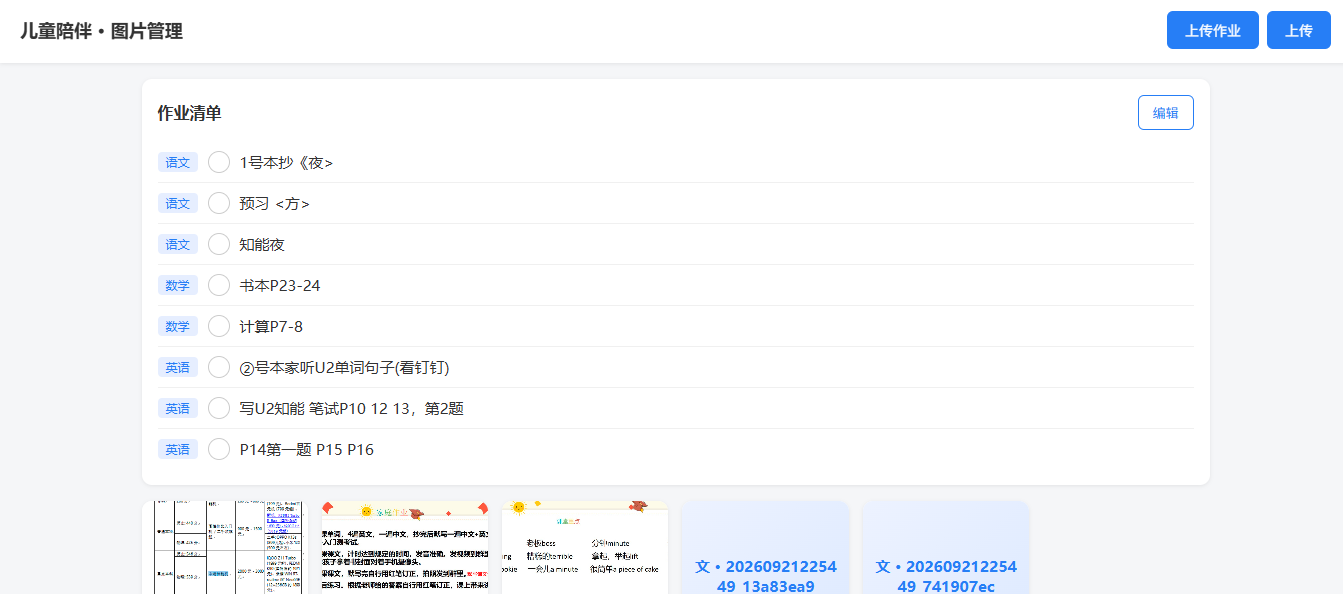
家长在管理页为孩子设置学校班级;班级管理员把班级照片、作业上传一次,自动同步到全班孩子账号——一个班级的作业是一样的,无需每位家长重复上传。班级作业孩子各自独立勾选完成,家长远程可见。
上传作业
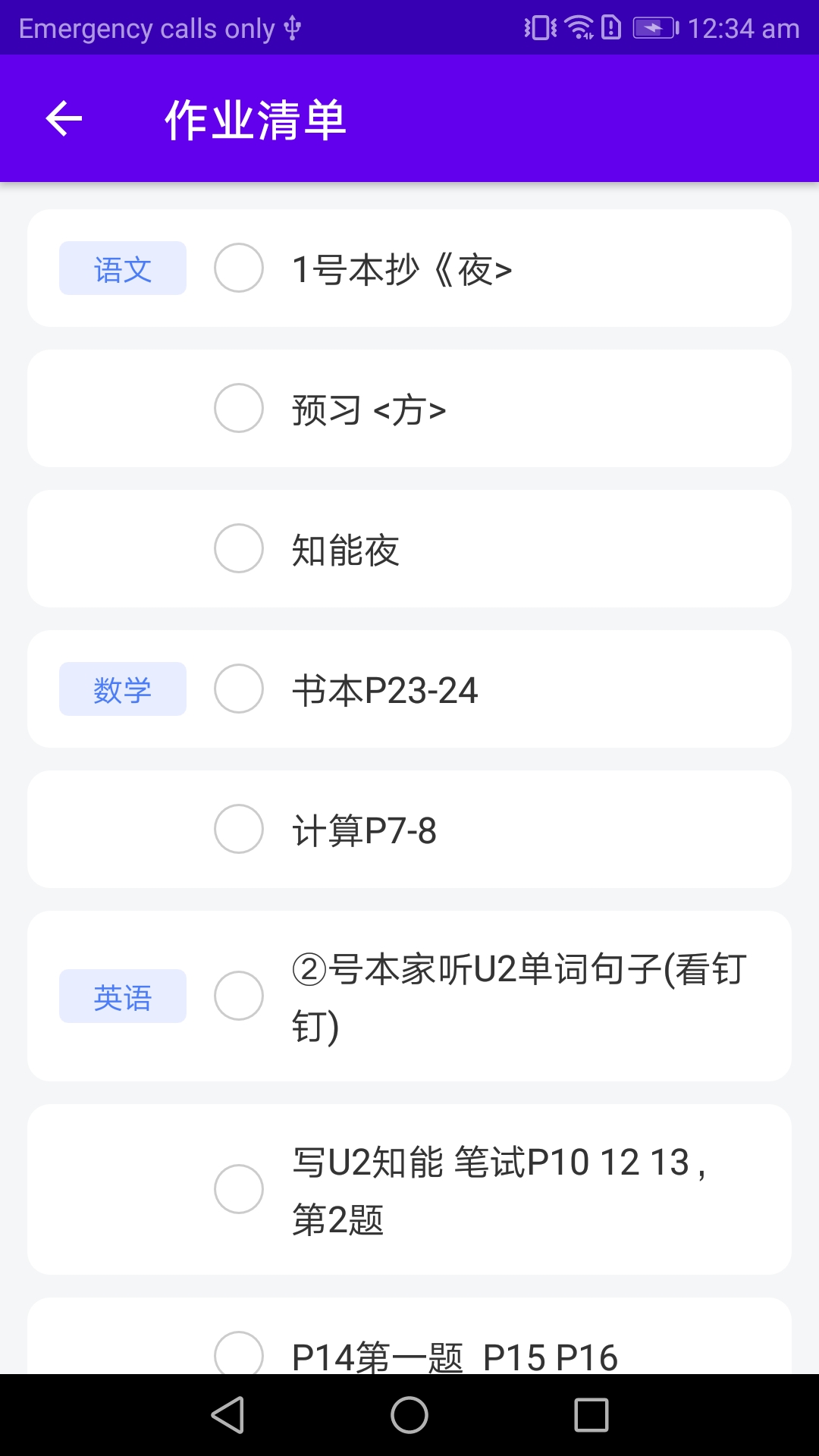
孩子的个别作业,家长点"上传作业"拍下老师要求,自动识别文字生成清单;支持"分类: 内容"格式(如语文、数学、英语),孩子端按分类逐条勾选完成。
自动轮播
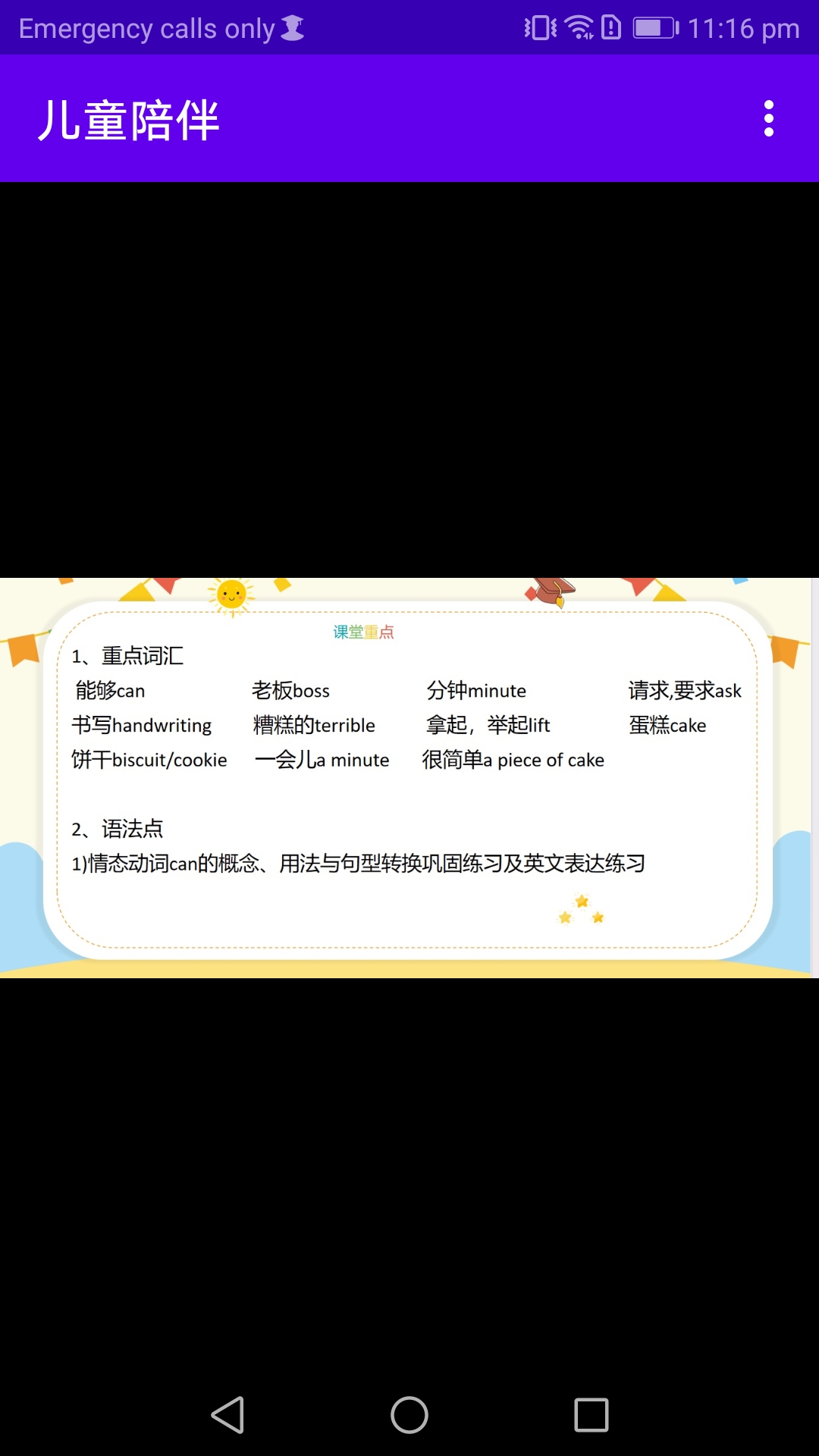
5 秒一张自动播放;左右滑动切换,双指/双击放大,细节看得清。
格式全支持
JPG / PNG / GIF / WebP / BMP,iPhone 的 HEIC 原图直接传,自动转换。
还能"传话"
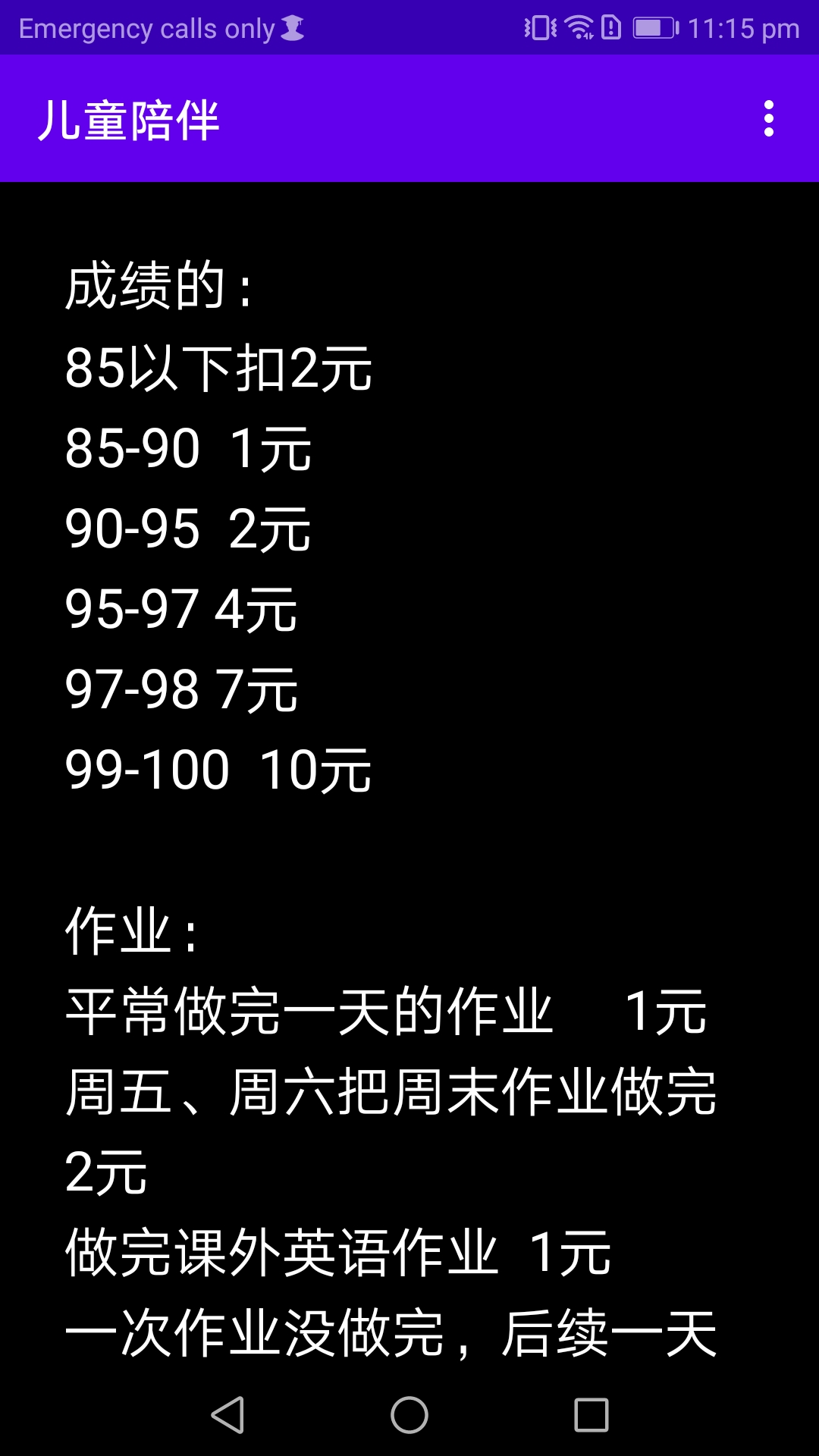
上传 TXT 文字文件,孩子端单独成页轮播,像一张张"文字卡片"。
一个孩子一个空间
每个孩子独立账号、独立相册,互不串门。
家人共享
管理链接发给远方的爷爷奶奶,全家人都能往里传照片。
应用截图
快速上手
孩子设备安装 App,用手机号注册账号(学生姓名用于找回密码,请牢记)。
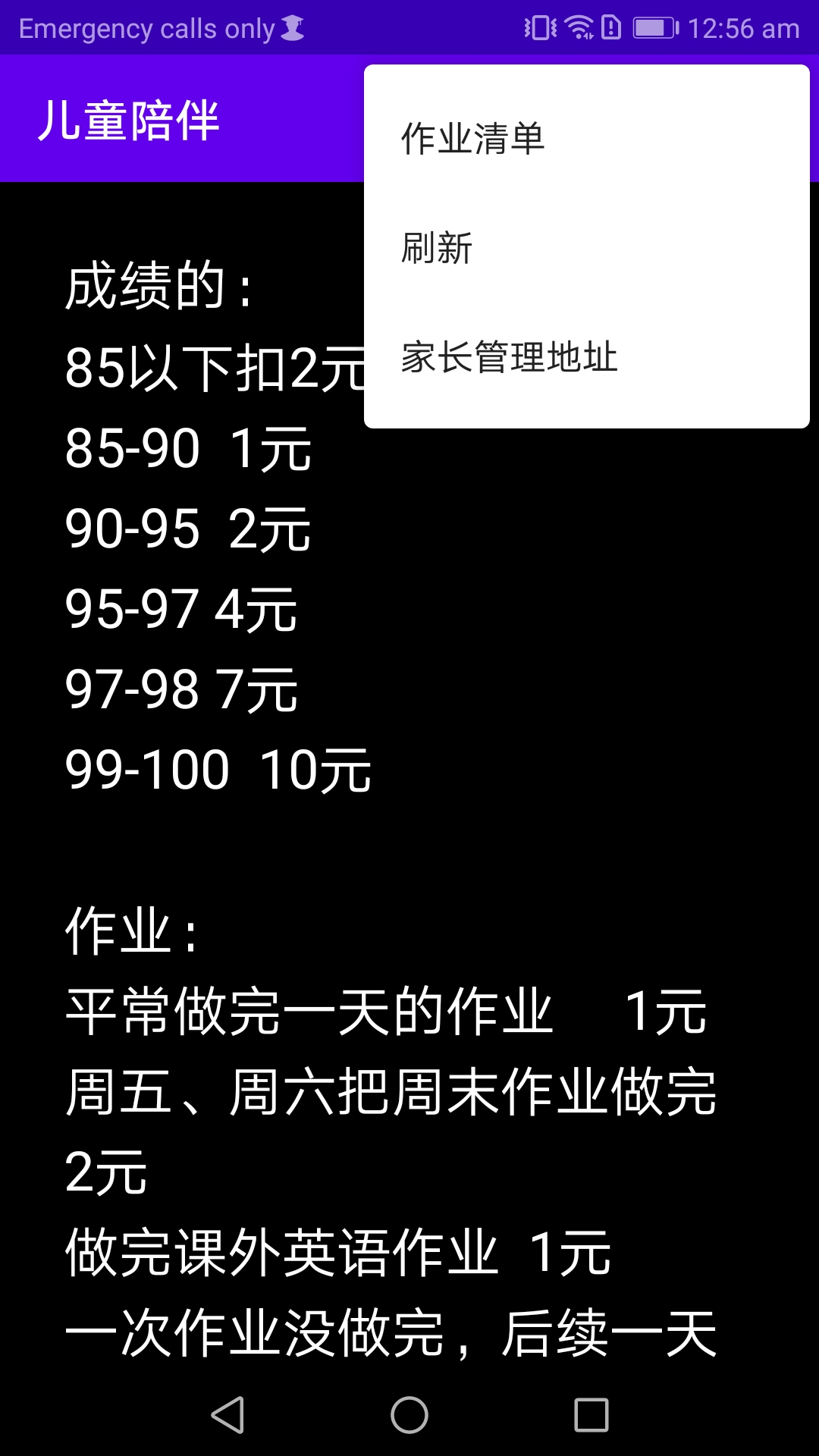
App 菜单点"家长管理地址",复制链接发给家人。
家人浏览器打开链接,上传照片、文字,孩子马上就能看到。
设置班级:家长管理页"孩子班级"区块为孩子选择省、市、区、学校、班级(没有班级请班主任联系管理员创建);设置后,班级相册与班级作业自动同步到孩子账号。
作业:班级作业由班级管理员上传一次老师作业要求并自动识别成清单,全班孩子共用,各自逐条勾选完成;孩子的个别作业,家长也可单独"上传作业"识别生成。
下载 App
iOS 正式版如何安装
在 iPhone/iPad 点击上面的网址即可跳转到appstore安装界面
iOS 测试版如何安装
在 iPhone/iPad 的 App Store 搜索"TestFlight"(苹果官方应用),免费安装。
回到本页,点击上方 iOS 的"安装"按钮打开邀请页,点"接受"。
再点"安装",等待下载完成后即可打开 App 使用。
安卓如何安装
点击上方对应安装包的"下载"按钮,等待下载完成。
通知栏点开已下载的 APK,允许安装未知来源应用。
按提示完成安装即可打开 App 使用。